-
Представим типичную ситуацию — вы пишете что-то, вам надо воспользоваться какой-то функцией, например, str_replace(). Чтобы получить небольшое описание функции(её синтаксис и список параметров), необходимо зажать ctrl и навести мышкой на стандартную функцию.
Чтобы открыть полную документацию по функции, то необходимо нажать ctrl+Q (или F1 на Mac)
-
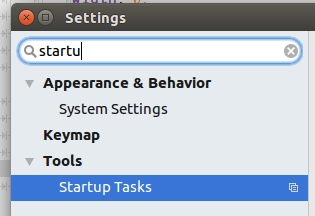
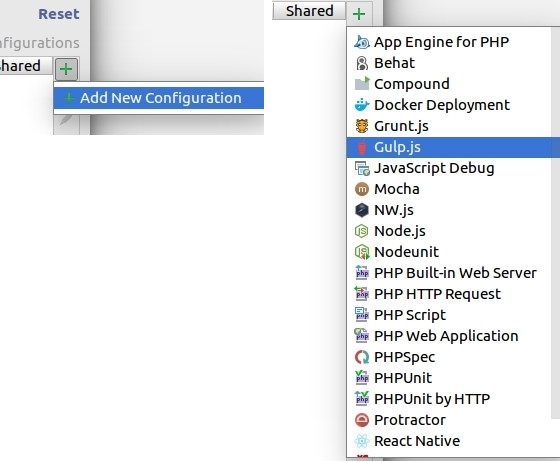
На этой странице создается (добавляется) список запущенных / отладочных конфигураций, которые будут запускаться автоматически при запуске проекта. Это может быть полезно, если вы регулярно запускаете задачи Grunt или Gulp, или npm-скрипты.
-
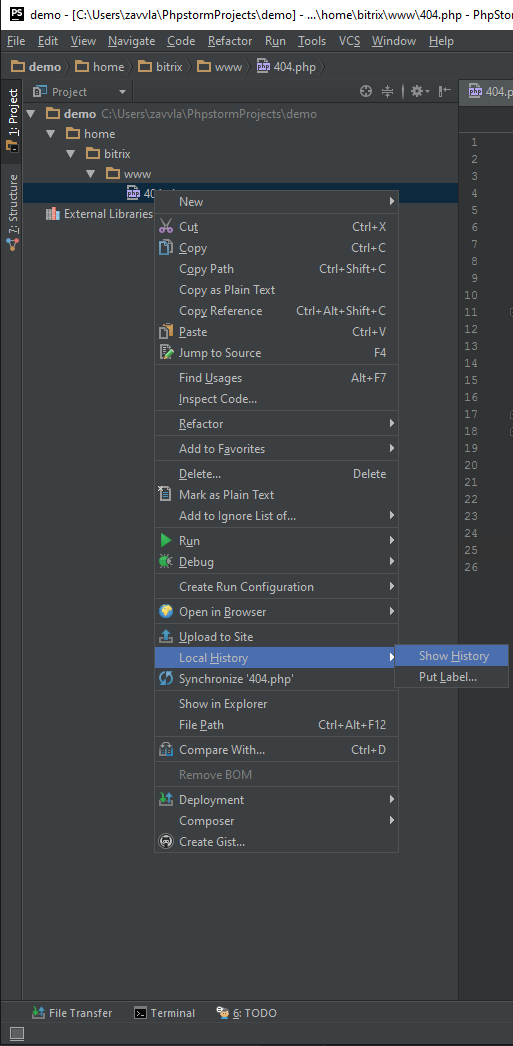
Для того, чтобы просмотреть локальную историю изменений файла, нужно кликнуть правой кнопкой мыши по файлу, и выбрать пункт «Local History — Show History».
В результате откроется окно, в котором слево будет отображена вся доступная история изменений файла и 2 колонки. Левая колонка это состояние файла из истории, а в правой — текущее. Обратите внимание, Вы можете вносить правки только в правую колонку. Так же доступны кнопки откатить изменения или сохранить патч. После закрытия окна, все изменения в правой колонке, автоматически сохраняться.
-
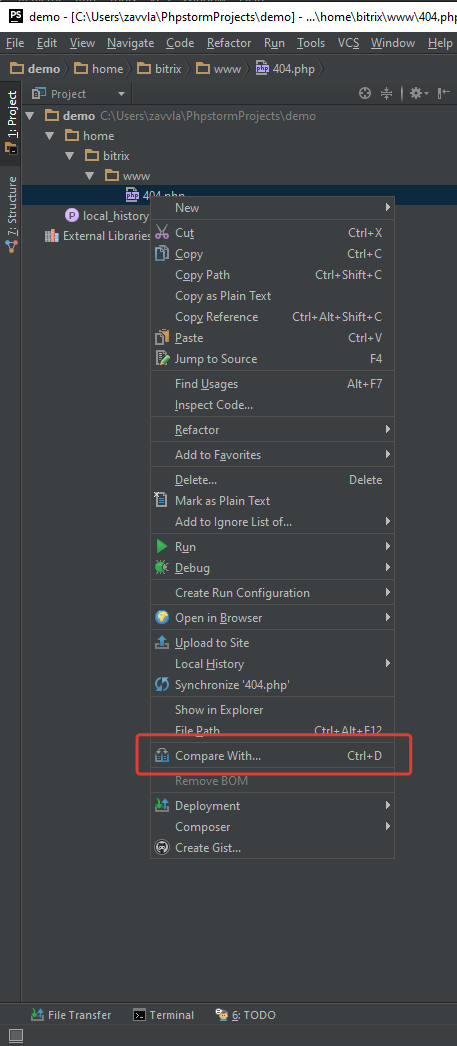
Для того чтобы сравнить 2 файла на вашем ПК, необходимо кликнуть по файлу правой кнопкой мыши и выбрать пункт «Compare with» в появившемся окне указать, с каким файлом мы хотим сравнить.
-
Чтобы быстро найти расположение файла на ПК, необходимо кликнуть правой кнопкой мыши по файлу, и выбрать пункт «Show in Explorer», отроется папка с выбранным файлом.
-
Иногда попадаются файлы, которые не возможно читать из-за плохого форматирования или минимизации. Тут нам поможет реформатирование кода, в меню программы выбираем пункт «Code — Reformat Code».
-
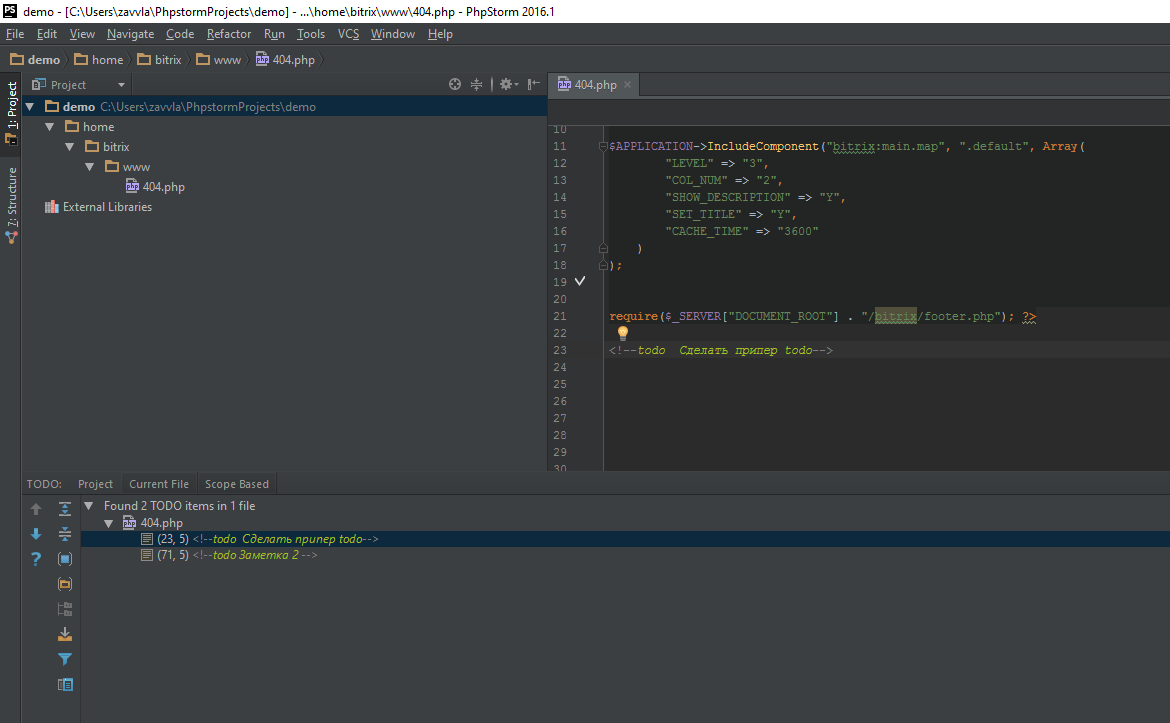
Для добавления заметки необходимо добавить Html комментарий с текстом todo. Вызвать панель заметом можно из меню программы «View — Tools Windows — TODO» или из панели быстрого доступа. При помощи фильтра можно настроить отображение заметок. По двойному клику на заметку, у Вас автоматически откроется файл и курсов будет расположен на заметке.
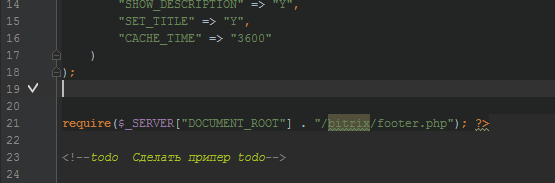
Закладки позволяют быстро просматривать или показывать куски кода. Для добавления закладки необходимо установить курсор на начало нужного куска кода и при помощи горячей клавиши (F11) или из меню программы «Navigate — Bookmark — Toggle Bookmark» поставить закладку. Закладка отобразится в виде галочки.
Для быстрого просмотра при помощи горячей клавиши(Shift-F11) или из меню программы «Navigate — Bookmark — Show Bookmark» вызвать окно просмотра.
-
Когда пишешь код сам, обычно форматирование получается само, но в ситуации, когда нужно поменять Code Style или пытаешься открыть чужой непривычно оформленный код, возникают проблемы. Можно смириться, а можно нажать [Ctrl] + [ALT] + L и IDE отформатирует код в соответствии с настройками (Preferences -> Project Settings -> Code Style -> PHP)
По-умолчанию, нажатие хоткея форматирует файл целиком. Если выбрать область, то форматируется только selection. Если выбрать в дереве папку или весь проект, можно сразу привести в порядок всё сразу.

Last active
January 14, 2019 19:25
-
-
Save corocoto/eced6fd44ffefb33a33fc7dd0af74e67 to your computer and use it in GitHub Desktop.
Настройка и многие возможности PhpStorm





Sign up for free
to join this conversation on GitHub.
Already have an account?
Sign in to comment