
All below are notes from my experience with setting it up
Buy domain from cloudflare
Download VirtualBox
Install Virtualbox
Download Ubuntu Server
Setup New VM in VirtualBox
Install Ubuntu on Minimal
Set Network to Bridge
If there is Invalid Settings Issue: Go Here
Fix: Re-download Virtualbox
Launch as Admin
Install as Repair
Re-launch Virtualbox
Activate in Advanced Bi-directional Copy-Paste
Utils: ping, ufw, vim, npm/Node.JS, dnf/cifs-utils,
sudo apt install vim ufw iputils-ping npm samba smbclient cifs-utils dnf winbind libnss-winbind libpam-winbind whois
Setting up Samba to copy paste url code as text
Only if necessary
sudo apt update
sudo apt install samba
whereis samba
Continue setting up samba based on link above.
Access windows from Linux command line
sudo apt-get update
sudo apt-get install ca-certificates curl gnupg lsb-release
curl -fsSL https://download.docker.com/linux/ubuntu/gpg | sudo gpg --dearmor -o /usr/share/keyrings/docker-archive-keyring.gpg

echo "deb [arch=$(dpkg --print-architecture) signed-by=/usr/share/keyrings/docker-archive-keyring.gpg] https://download.docker.com/linux/ubuntu $(lsb_release -cs) stable" | sudo tee /etc/apt/sources.list.d/docker.list > /dev/null

sudo apt-get update
sudo apt-get install docker-ce docker-ce-cli containerd.io
sudo apt-get install docker-compose
sudo docker container ls
sudo docker images
Run Powershell as Admin and allow scripts to be run on your system here
Do not forget to ACTIVATE your port forward settings
Create Type A record on DNS Records on Cloudflare
Create API Tokens with below Settings
Zone - Zone Settings - Read
Zone - Zone - Read
Zone - DNS - Edit
Include - All zones
*Don't forget to sudo
ufw allow 80,443,3000,996,7946,4789,2377/tcp; ufw allow 7946,4789,2377/udp;
Installing ping on docker run
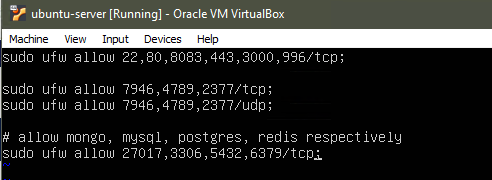
Text details to follow here.
Make sure to enable ufw.
$ sudo ufw enable
Force ufw reset just in case
sudo ufw --force reset
docker run -p 80:80 -p 443:443 -p 3000:3000 -v /var/run/docker.sock:/var/run/docker.sock -v /captain:/captain caprover/caprover
If all else fails try:
sudo docker run -e BY_PASS_PROXY_CHECK='TRUE' -p 80:80 -p 443:443 -p 3000:3000 -v /var/run/docker.soc
k:/var/run/docker.sock -v /captain:/captain caprover/caprover
or
sudo docker run -e MAIN_NODE_IP_ADDRESS='127.0.0.1' -p 80:80 -p 443:443 -p 3000:3000 -v /var/run/docker.soc
k:/var/run/docker.sock -v /captain:/captain caprover/caprover
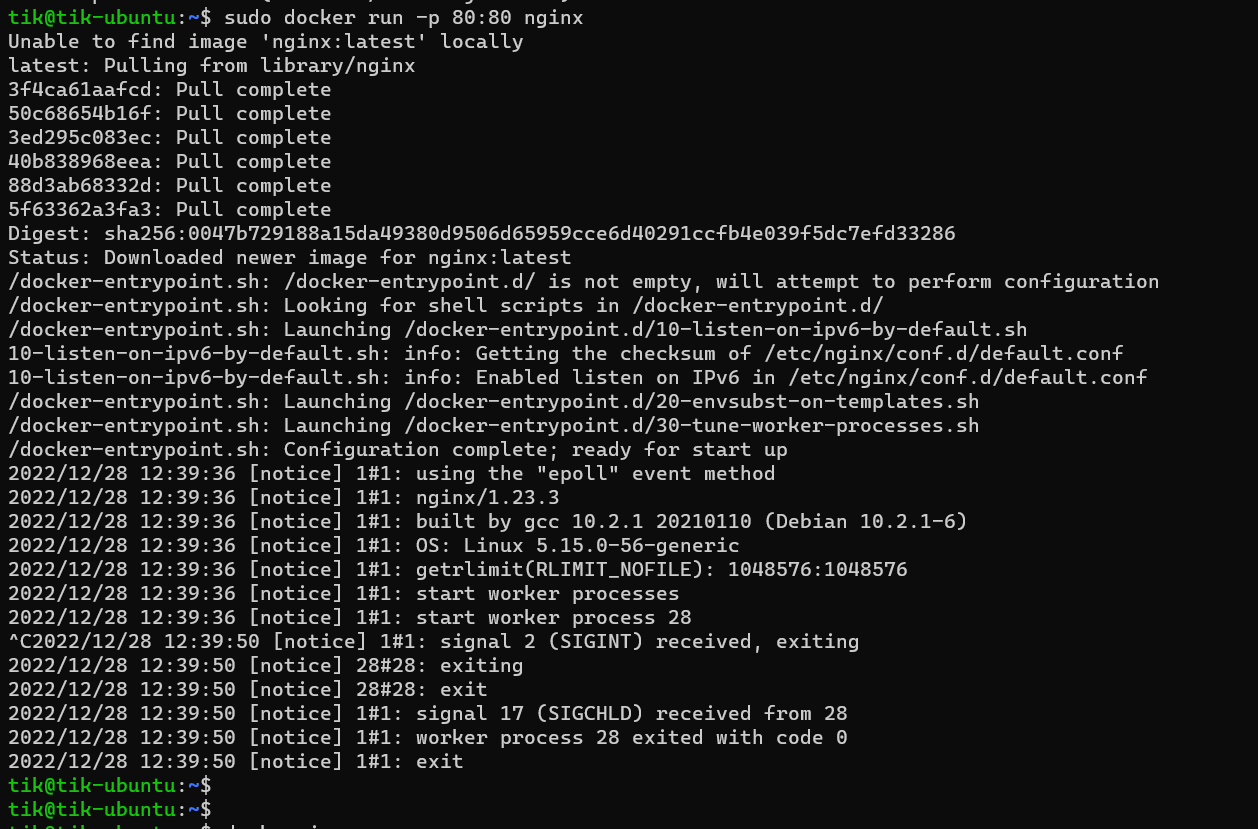
docker run -p 80:80 nginx
After running, try testing
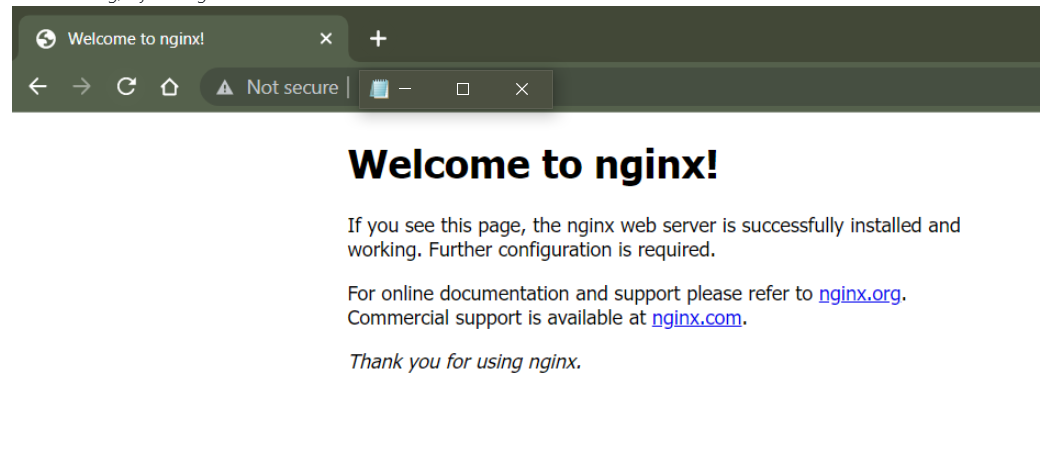 Troubleshooting here
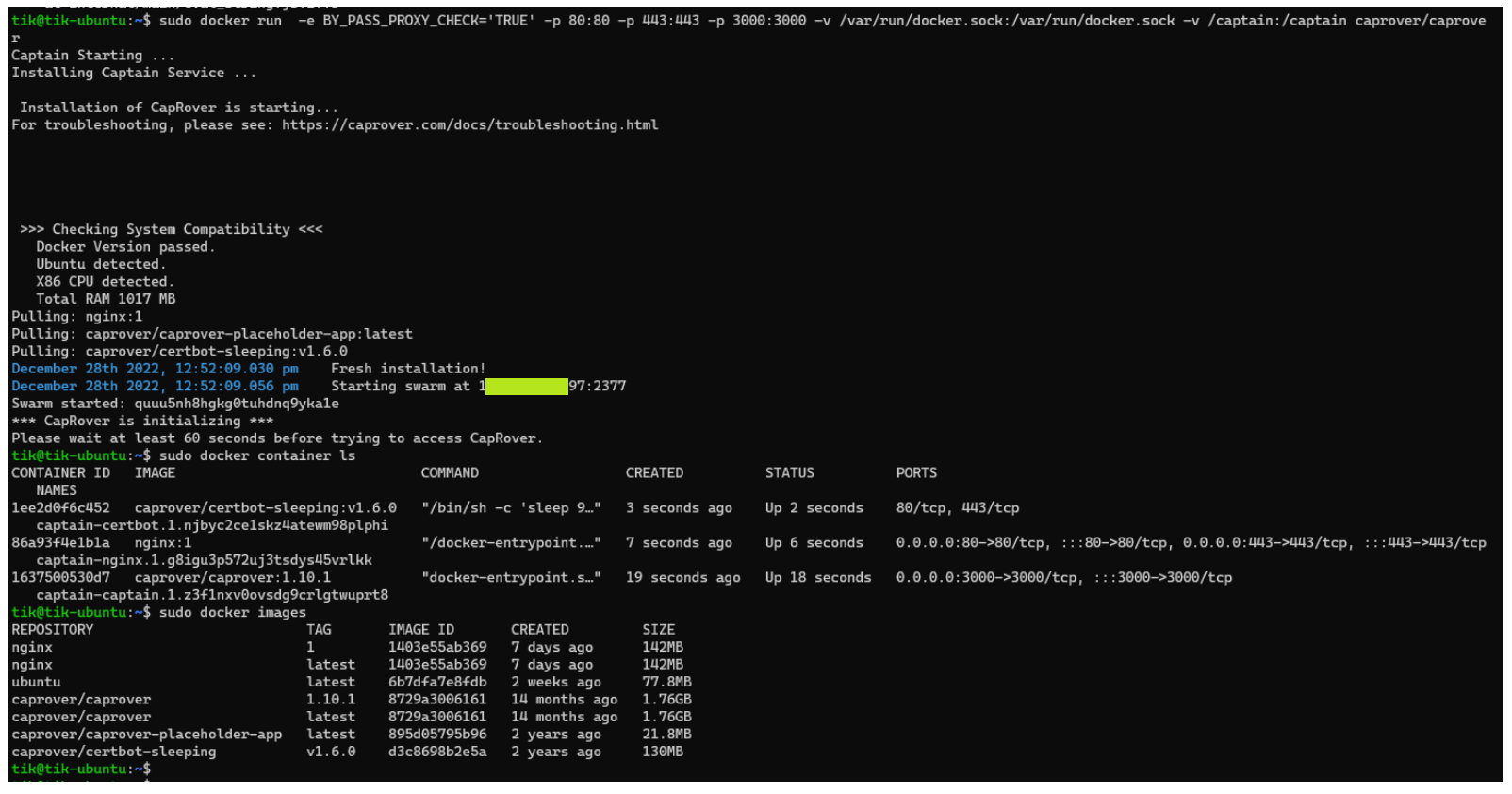
captain42
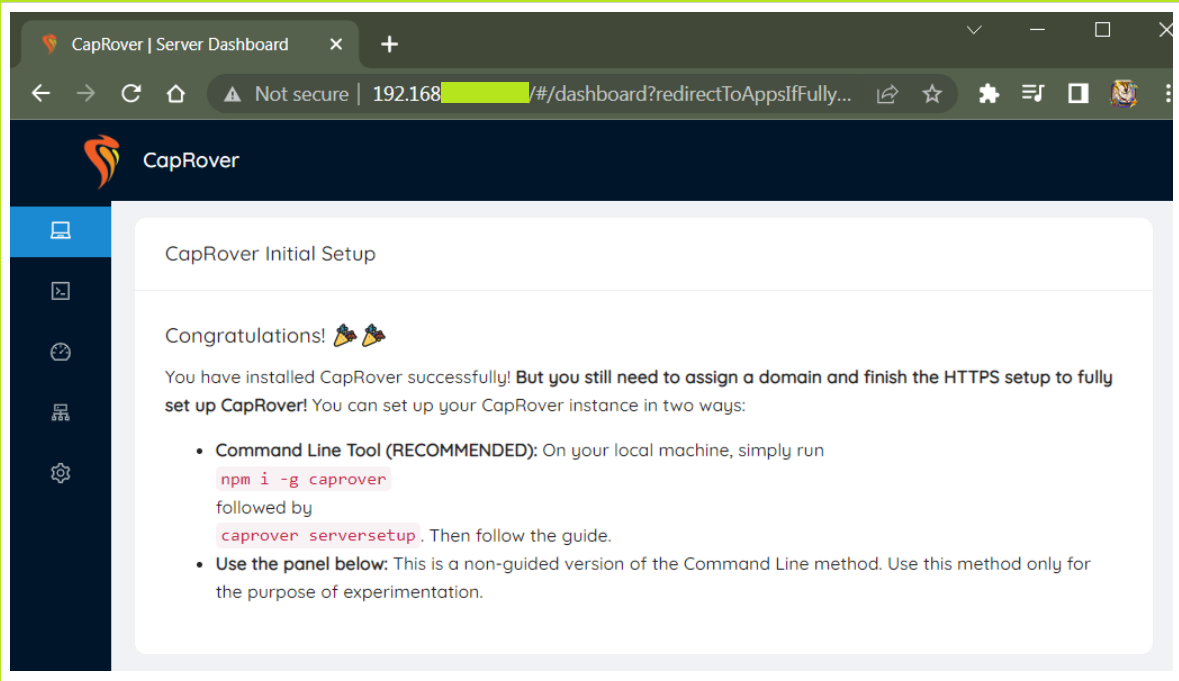
Install npm if required
sudo apt-get install -y npm
Execute the following:
sudo npm i -g caprover
sudo caprover serversetup
Download this fresh metadata.db file on your host. Credits to iJebus
Create /books folder on your container and chmod
docker exec -it CONTAINER_ID mkdir /books
docker exec -it CONTAINER_ID chmod a+w /books
Place the metadata.db file on the /books path and chmod it to be readable
docker cp /path/METADATA.DB.FILE CONTAINER_ID:/books/
docker exec -it CONTAINER_ID chmod a+w /books/METADATA.DB.FILE
Verify
docker exec -it CONTAINER_ID ls -lah /books
Use /books/ as Location and Click save. Worked like a charm for me!


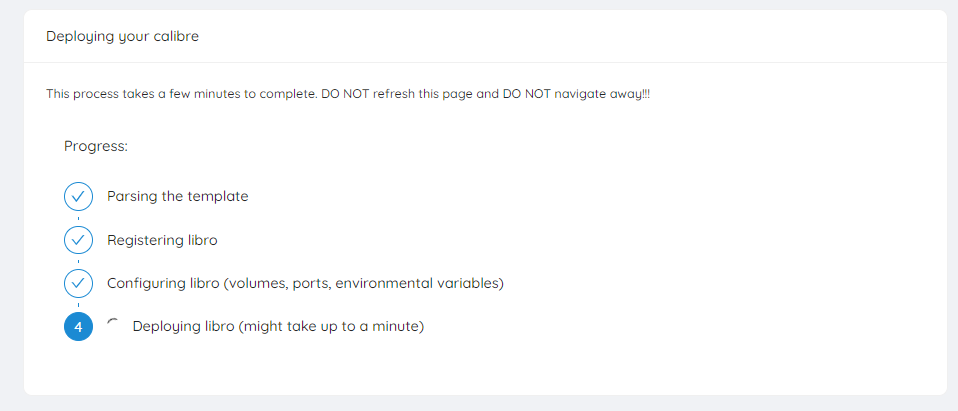
Added Fixes section on the bottom, for fixing app Calibre-Web